
「毎月同じ集計作業を繰り返している」「Excelファイルが年々重くなっている」「担当者しか分からない管理表が増えている」
もしこのような課題を感じているのであれば、Microsoft Accessが解決策になるかもしれません。
実際、多くの企業では業務効率化やデータ管理のためにAccessが利用されています。しかし、初めてAccessに触れる方の中には、
- Excelとの違いが分からない
- 本当に業務改善につながるのか
- 何から学習すれば良いのか
といった疑問を持つ方も多いのではないでしょうか。
今回から5回にわたり、Access初心者向けの入門講座をお届けします。
第1回となる今回は、
「なぜ業務改善にAccessが選ばれるのか」
をテーマに、Excelとの違いや活用メリットについて分かりやすく解説します。
Accessとは何か
AccessはMicrosoftが提供しているデータベースソフトです。
Excelが表計算ソフトであるのに対して、Accessは、
大量のデータを整理して管理するためのソフト
です。
例えば、
- 顧客情報
- 売上情報
- 設備情報
- 在庫情報
- 問い合わせ履歴
などを効率的に管理できます。
業務で扱う情報量が増えてくると、Excelだけでは管理が難しくなるケースがあります。
そのような場面で力を発揮するのがAccessです。
そもそも業務改善とは?
業務改善というと、
頑張って仕事を早く終わらせること
と考えがちです。
しかし本当の業務改善は違います。
業務改善とは、
今まで人がやっていた作業を減らすこと
です。
例えば次のような作業です。
毎月の売上集計
Excelを開く
↓
集計する
↓
資料を作る
↓
メール送信
顧客検索
Excelを開く
↓
検索する
↓
該当行を探す
↓
内容を確認する
このような作業を毎日続けていると、多くの時間が単純作業に消えてしまいます。
Accessはこうした作業を効率化するための仕組みを作るツールなのです。
ExcelとAccessの違い
初心者の方が最も気になる部分だと思います。
まずはExcelとAccessを比較してみましょう。
| 項目 | Excel | Access |
|---|---|---|
| データ入力 | ◎ | ○ |
| 計算処理 | ◎ | ○ |
| 大量データ管理 | △ | ◎ |
| 検索・抽出 | ○ | ◎ |
| 集計 | ○ | ◎ |
| 自動化 | ○ | ◎ |
| 業務システム化 | △ | ◎ |
Excelにも優れた機能はたくさんあります。
しかし、
データが増える
利用者が増える
処理が複雑になる
ほどAccessの方が有利になります。
Excel管理でよくある課題
実際の業務でよく見かけるケースです。
課題① ファイルが大きくなる
例えば顧客管理を5年間続けると、
10件
↓
100件
↓
1000件
↓
10000件
とデータが増えます。
すると、
- 開くのが遅い
- 保存に時間がかかる
- 処理が重い
といった問題が発生します。
課題② 誰が更新したか分からない
複数人で利用している場合、
データが消えた
上書きされた
間違って修正された
ということがあります。
課題③ 検索が大変
例えば顧客が5000件いる中から、
東京都
営業担当A
取引中
の顧客を探すのは意外と大変です。
課題④ 同じ作業を繰り返している
月次報告書作成などで、
Excel集計
↓
コピー
↓
資料作成
を毎月行っているケースです。
このような作業こそ自動化の対象になります。
Accessでできること
ではAccessを使うと何ができるのでしょうか。
顧客管理
例えば顧客情報を管理する場合
| 顧客コード | 氏名 | 住所 |
|---|---|---|
| C001 | 山田太郎 | 東京都 |
| C002 | 鈴木花子 | 神奈川県 |
このような情報を管理できます。
さらに、
東京都だけ抽出
担当者別に一覧表示
顧客数を集計
なども簡単です。
売上管理
売上データを蓄積し、
月別集計
担当者別集計
商品別集計
が行えます。
在庫管理
入庫と出庫を記録することで、
現在在庫を自動計算できます。
設備管理
点検履歴や修理履歴を管理できます。
設備保全業務との親和性も高いです。
Accessで構築できる簡易システム
初心者の方が驚くポイントですが、
Accessだけで簡単な業務システムを作ることができます。
例えば、
顧客管理システム
登録
↓
検索
↓
一覧表示
↓
印刷
問い合わせ管理システム
問い合わせ登録
↓
進捗管理
↓
対応履歴確認
備品管理システム
貸出
↓
返却
↓
在庫確認
などです。
プログラミング知識がなくても、ある程度までは作成できます。
Access初心者が最初に覚えるべき4つの機能
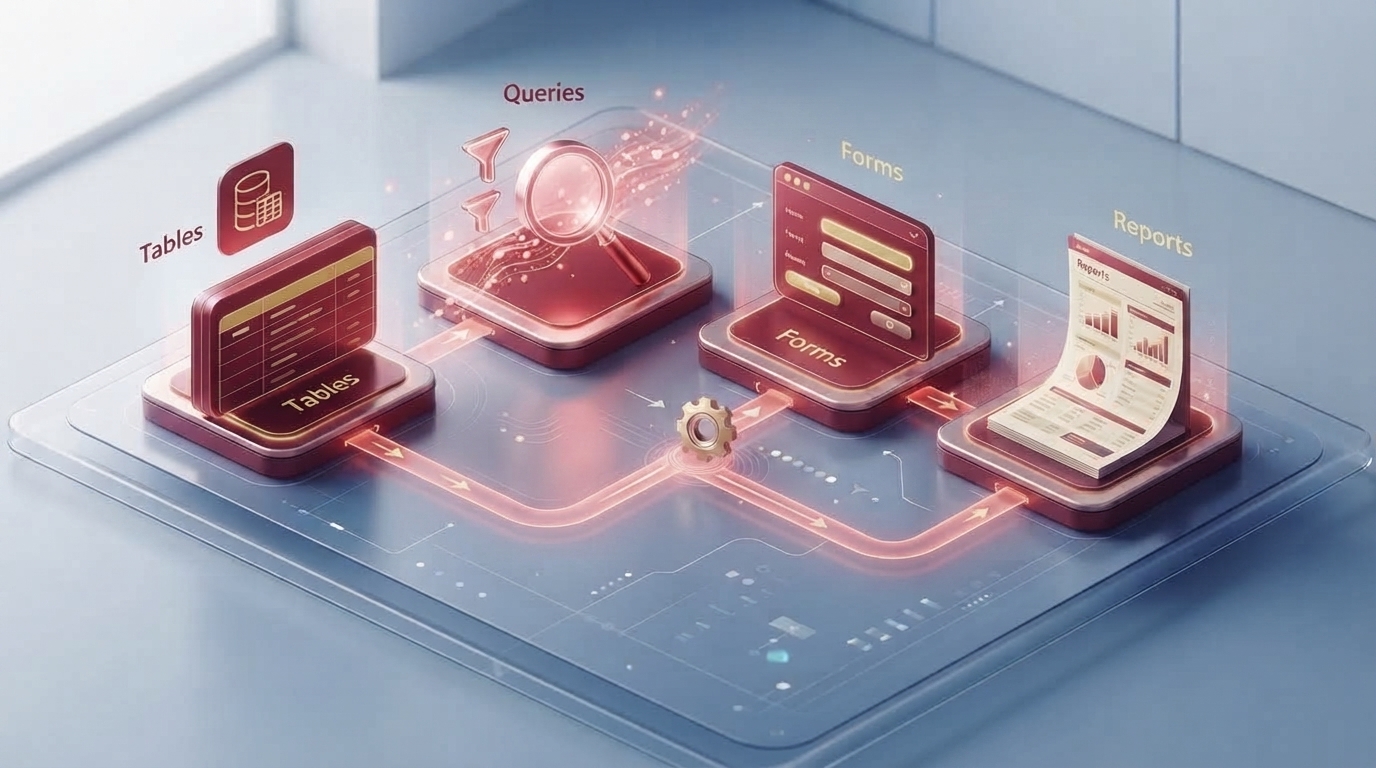
Accessにはたくさんの機能がありますが、まずは次の4つだけ覚えましょう。
テーブル
データを保存する場所
クエリ
検索や集計を行う仕組み
フォーム
入力画面
レポート
印刷用帳票
実は多くの業務システムは、
テーブル
↓
クエリ
↓
フォーム
↓
レポート
で構成されています。
まずはこの考え方を理解するだけで十分です。
VBAはまだ覚えなくて大丈夫
Accessの記事を見ると、
VBA、SQL、ADO
などの専門用語がよく出てきます。
しかし初心者の方は心配する必要はありません。
まずは、データを保存する、検索する、入力する、印刷する
ができれば十分です。
VBAはその後で学習すれば問題ありません。
今後の学習ロードマップ
今回から始まる初心者向け講座では、次の順番で学習していきます。
第1回
Accessとは何か(今回)
第2回
テーブル作成の基本
第3回
クエリによる検索・集計
第4回
フォーム作成による入力効率化
第5回
VBAによる業務自動化入門
この順番で学習することで、無理なくAccessを理解できるようになります。
まとめ
今回はAccess初心者向けシリーズの第1回として、
- Accessとは何か
- Excelとの違い
- 業務改善との関係
- Accessでできること
について紹介しました。
Accessは単なるデータ管理ソフトではありません。
毎日の単純作業を減らし、業務効率を改善するための強力なツールです。
特に、
- 顧客管理
- 売上管理
- 在庫管理
- 設備管理
などの業務では高い効果を発揮します。
次回はAccessの土台となる「テーブル」について解説します。
正しいテーブル設計を覚えることで、その後のシステム作成が格段に楽になりますので、ぜひ続けてご覧ください。



コメント