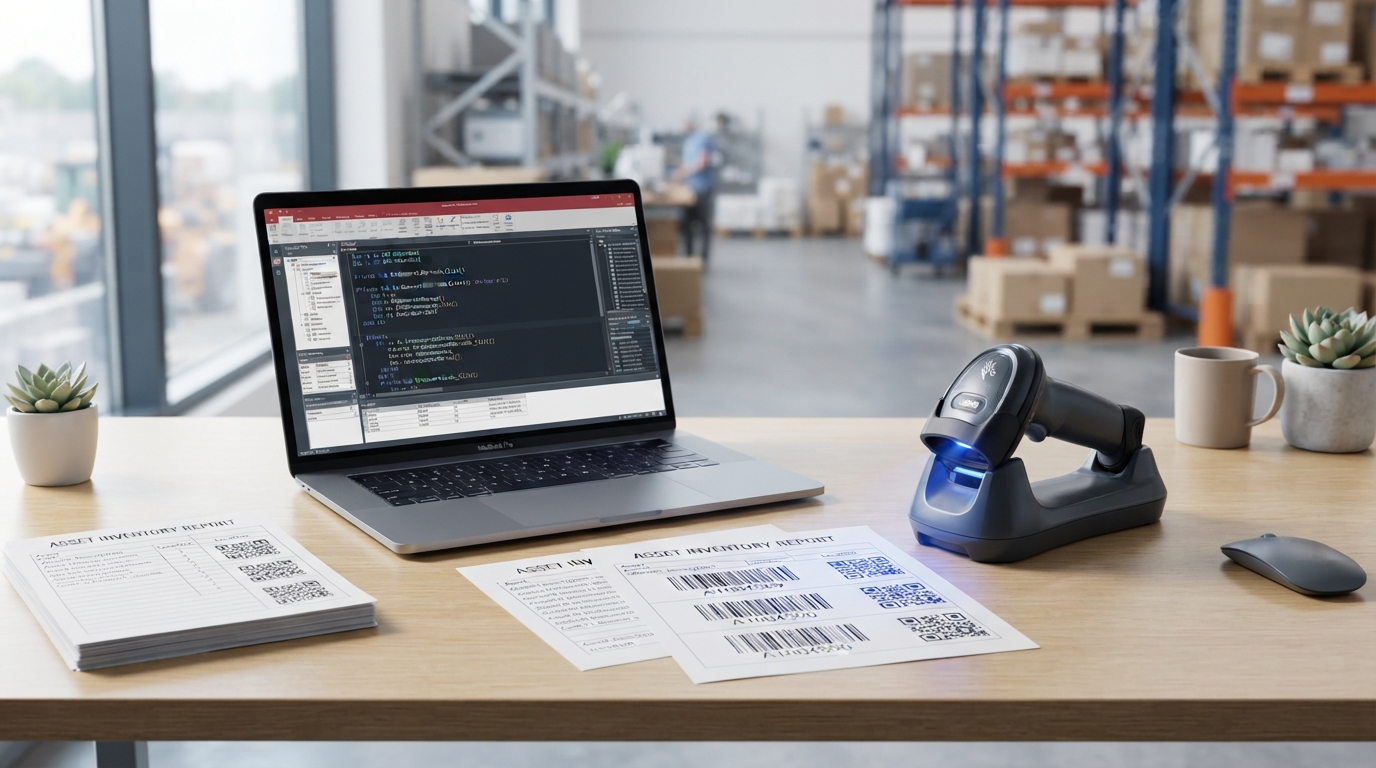
Accessで業務システムを構築していると、
- 在庫管理
- 設備管理
- 図面管理
- 資産管理
- 出荷管理
などでバーコードを利用したい場面がよくあります。
結論から言うと、Access VBAとバーコードフォントやQRコード生成サービスを組み合わせることで、専用システムを導入しなくてもバーコード運用を実現できます。
さらにCopilotを活用することで、バーコード生成処理や帳票出力機能の作成時間を短縮できます。
今回はAccess VBAでバーコードやQRコードを活用する実践方法を紹介します。
バーコードが活躍する業務
バーコードはレジだけのものではありません。
実際には様々な業務で利用されています。
在庫管理
製品 ↓ バーコード印刷 ↓ スキャン ↓ 在庫更新
設備管理
設備番号 ↓ バーコード化 ↓ 点検履歴管理
資産管理
PC モニター プリンタ
に管理番号を付与できます。
出荷管理
出荷伝票 ↓ バーコード ↓ 読取 ↓ 出荷確認
入力ミス削減にも効果があります。
バーコードの種類
Accessでよく利用されるバーコードは次の通りです。
Code39
最も導入しやすいバーコードです。
例
ABC123
対応文字
英数字 一部記号
Code128
より多くの文字が扱えます。
伝票番号 資産管理番号
でよく利用されます。
QRコード
最近最も利用される形式です。
保存可能な内容
URL 管理番号 メールアドレス 設備情報
Code39を利用する方法
最も簡単な方法です。
Code39フォントをインストールします。
値の前後へ「*」を付与します。
Private Sub Form_Current()

    Me.txtBarcode = _
    "*" & Me!管理番号 & "*"

End Sub
例えば
12345
なら
*12345*
になります。
帳票上でバーコードフォントを設定するとバーコードとして表示されます。
レポートへバーコード出力
レポートのテキストボックスへ設定します。
= "*" & [管理番号] & "*"
フォントを
Code39
へ変更します。
帳票印刷時にバーコード化されます。
実践例① 資産管理ラベル
例えば管理テーブルです。
T_ASSET
| 管理番号 | 機器名 |
|---|---|
| PC0001 | ノートPC |
| PC0002 | モニター |
レポートでは
管理番号 バーコード
を印刷します。
管理シールとして利用できます。
実践例② 設備点検システム
設備ラベルへバーコードを印刷します。
例
EQ0001001
点検時にはスマートフォンやハンディ端末で読取できます。
実践例③ 在庫管理システム
商品コードをバーコード化します。
ITEM0001 ITEM0002
入出庫処理が高速になります。
バーコード読取を利用する
多くのバーコードリーダーはキーボード入力として動作します。
例えば
PC0001
を読取ると、
テキストボックスへ
PC0001
が入力されます。
そのため特別な開発は不要です。
読取後に自動検索する
AfterUpdateイベントを利用します。
Private Sub txtBarcode_AfterUpdate()

    DoCmd.OpenForm _
    "F_ASSET"

    Forms!F_ASSET.Filter = _
    "管理番号='" & _
    Me.txtBarcode & "'"

    Forms!F_ASSET.FilterOn = True

End Sub
設備台帳を瞬時に表示できます。
QRコードを活用する
最近はバーコードよりもQRコードの需要が高まっています。
QRコードには多くの情報を格納できます。
例
設備番号 設備名称 点検URL
QRコード画像を保存する
URLを組み立てます。
strQR = _
"https://example.com?id=" _
& Me!管理番号
QRコード生成サービスと連携すると画像化が可能です。
※利用規約や運用ルールは各サービスを確認してください。
PDF帳票と組み合わせる
最近は紙よりPDF配布が増えています。
例えば
設備台帳 ↓ QRコード付与 ↓ PDF出力
を実現できます。
レポート出力は以下です。
DoCmd.OutputTo _
acOutputReport, _
"R_ASSET", _
acFormatPDF, _
strFile
Copilot活用術① バーコード帳票作成
Copilotへ依頼します。
Access VBAです 資産管理システムを作っています Code39バーコードを レポートへ表示する方法を 教えてください
基本コードを生成できます。
Copilot活用術② QRコード管理システム設計
設備管理システムです QRコード管理を導入します テーブル設計を 考えてください
設計支援に活用できます。
Copilot活用術③ 読取後検索機能作成
バーコード読取後に 対象レコードを表示したいです Access VBAコードを 作成してください
フォーム制御コードを効率よく作成できます。
実務でおすすめの組み合わせ
特におすすめなのは次の構成です。
Access + バーコード + PDF出力 + Copilot
です。
例えば
資産登録 ↓ バーコード発行 ↓ PDF出力 ↓ 管理ラベル印刷
まで自動化できます。
AI時代でもバーコードが重要な理由
最近は生成AIの話題が多くなっています。
しかし現場業務では
- 在庫管理
- 設備管理
- 出荷管理
- 保守管理
など、現物管理が依然として重要です。
そのため、
生成AI + Access + バーコード
という組み合わせは非常に実用的です。
Copilotで開発を効率化しながら、現場の業務改善につなげることができます。
まとめ
Access VBAを活用するとバーコードやQRコードを業務システムへ比較的容易に取り込めます。
特に以下の業務で効果を発揮します。
- 在庫管理
- 設備管理
- 資産管理
- 出荷管理
- 保守管理
さらにCopilotを活用することで、
- テーブル設計
- VBAコード生成
- フォーム開発
- レポート開発
も効率化できます。
Access利用者の多くはExcel連携やフォーム活用に関心が高いため、バーコード活用は次のステップとして非常に有効なテーマです。実務利用の幅も広く、検索流入も期待できる記事になるでしょう。




コメント