
Access VBA初心者が最初に作るべきシステムは「顧客管理システム」です。
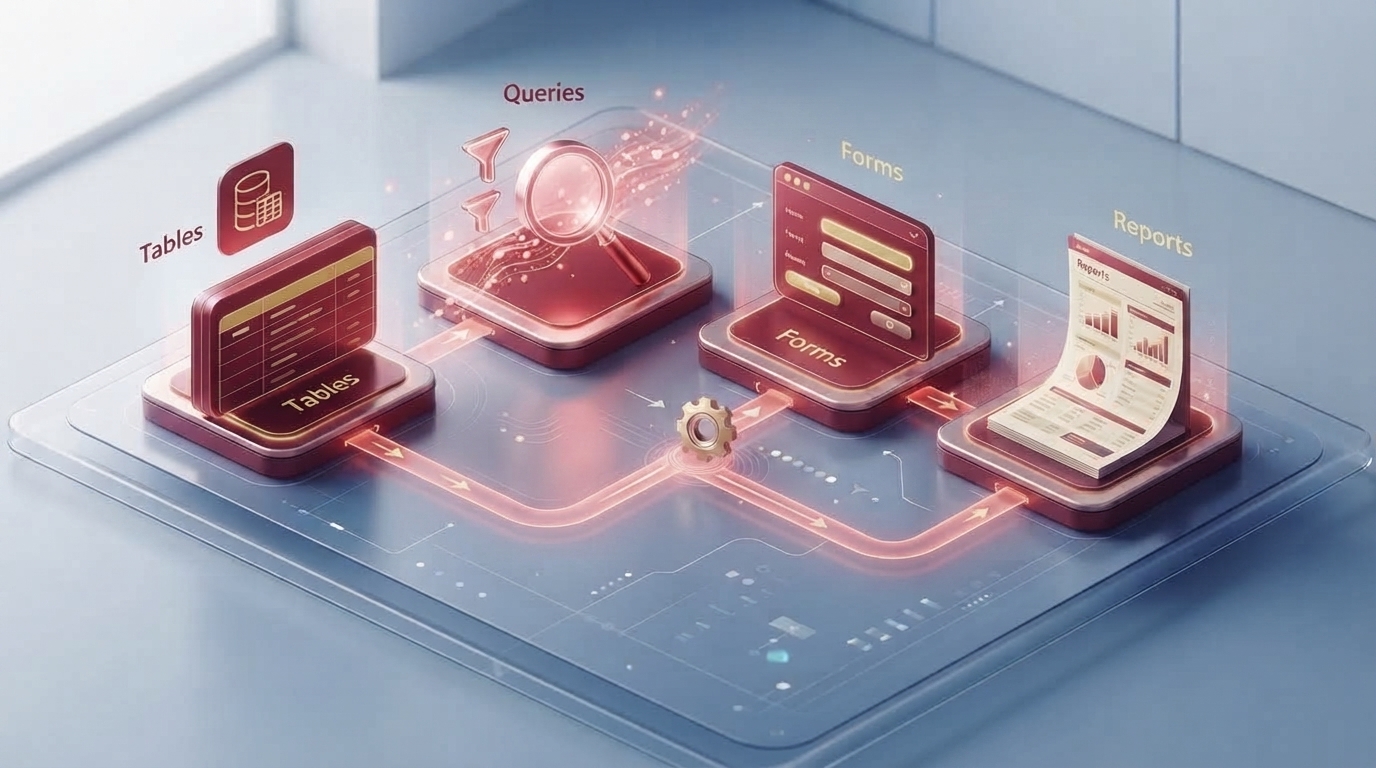
顧客管理システムにはAccess開発に必要な基本要素がほぼ全て含まれています。
- テーブル設計
- フォーム作成
- データ登録
- データ検索
- データ更新
- レポート出力
- VBAによる自動化
を一度に学ぶことができます。
最近の記事では高度なトランザクション処理や設定テーブル、AI活用などを紹介していますが、初心者の方はまず基本的なシステムを完成させることが重要です。
なぜ顧客管理システムがおすすめなのか
初心者の方が最初に作りたくなるのは、
- 販売管理
- 在庫管理
- 生産管理
- 見積システム
などです。
しかしこれらは機能が多すぎます。
実際には、
顧客を登録する
↓
顧客を探す
↓
顧客情報を修正する
というシンプルなシステムの方が学習効果は高いです。
完成イメージ
今回作るシステムは次のような構成です。
顧客一覧画面
↓
顧客登録
↓
顧客検索
↓
顧客更新
この程度で十分です。
Step1 テーブルを作成する
まずは顧客テーブルを作成します。
T_CUSTOMER
| 項目名 | 型 |
|---|---|
| 顧客ID | オートナンバー |
| 顧客名 | 短いテキスト |
| 住所 | 短いテキスト |
| 電話番号 | 短いテキスト |
| 登録日 | 日付 |
初心者はまず1テーブルだけで構いません。
Step2 入力フォームを作成する
フォーム名
F_CUSTOMER
を作成します。
配置する項目は次の通りです。
- 顧客名
- 住所
- 電話番号
- 登録ボタン
これだけで十分です。
Step3 登録ボタンを作る
最初のVBAです。
Private Sub cmdSave_Click()

MsgBox "登録しました"

End Sub
まずはボタンが動くことを確認します。
Step4 フォームを開く
メニュー画面から顧客フォームを開きます。
DoCmd.OpenForm "F_CUSTOMER"初心者が最もよく使うコードの一つです。
Step5 顧客検索機能を作る
次は検索です。
検索フォームへ
顧客名
を入力できるようにします。
クエリを作成する
SELECT

FROM T_CUSTOMER

WHERE 顧客名 Like "" & [検索条件] & "*";
Access初心者はまずクエリの使い方を覚えましょう。
Step6 データ件数を取得する
登録件数を表示してみましょう。
MsgBox DCount("*", "T_CUSTOMER")顧客件数が表示されます。
Step7 顧客情報を自動取得する
DLookupを使います。
Me.txtAddress = _

DLookup("住所", _

"T_CUSTOMER", _

"顧客ID=1")
Accessではとてもよく利用します。
Step8 更新機能を作る
データを変更できるようにします。
CurrentDb.Execute _

"UPDATE T_CUSTOMER " & _

"SET 電話番号='09000000000' " & _

"WHERE 顧客ID=1"
更新処理の基本です。
Step9 CSV取込を追加してみる
少し慣れたらCSV取込です。
実務では非常によく利用します。
DoCmd.TransferText acImportDelim, "", "T_CUSTOMER", "C:\DATA\Customer.csv", TrueCSV取込を覚えるだけで業務活用の幅が大きく広がります。
Step10 PDF出力を試す
顧客一覧をPDFに出力してみます。
DoCmd.OutputTo acOutputReport, "R_CUSTOMER", acFormatPDF業務システムで非常に利用頻度の高い機能です。
初心者が覚えるべきVBAコード5選
まずは次の5つだけ覚えましょう。
MsgBox
MsgBox "完了"If文
If Me.txtName <> "" Then

End If
OpenForm
DoCmd.OpenForm "F_CUSTOMER"DLookup
DLookup("顧客名","T_CUSTOMER")Execute
CurrentDb.Execute strSQLエラー処理も覚えよう
初心者でも早めに覚えておくことをおすすめします。
On Error GoTo ErrHandler

Exit Sub

ErrHandler:

MsgBox Err.Description
エラーが発生した場合に内容を表示できます。
Copilotを活用して学習する
現在は生成AIを活用することで学習効率を向上できます。
フォームを開くコードを作りたい
Copilotへの依頼例
Access VBAです。
顧客管理フォームを開く
サンプルコードを作成してください。
検索機能を作りたい
Access VBAです。
顧客名で検索するフォームの
サンプルコードを作成してください。
エラー内容を調べたい
実行時エラー3021の
原因を教えてください。
最近はCopilotを活用した開発スタイルが一般的になっています。
初心者がやりがちな失敗
最初から販売管理システムを作る
おすすめしません。
機能が多すぎて挫折します。
VBAばかり勉強する
Accessではテーブル設計の方が重要です。
コードを丸暗記する
理解しながら学習しましょう。
AIに丸投げする
生成されたコードの意味を理解することが大切です。
次に作るべきシステム
顧客管理システムが完成したら、
売上管理システム
集計を学べます。
CSV自動取込システム
ファイル処理を学べます。
請求書出力システム
PDF出力を学べます。
この順番がおすすめです。
AI時代でもAccess VBAを学ぶ価値
近年はCopilotや生成AIの利用が増えています。
しかし、
- テーブル設計
- 業務フロー理解
- データ管理
は人間の知識が必要です。
AIはコード作成を支援してくれますが、システム設計そのものは開発者の役割です。
まとめ
Access VBA初心者が最初に作るべきシステムは顧客管理システムです。
なぜなら、
- テーブル設計
- フォーム作成
- 検索機能
- 更新機能
- VBA
を一通り学べるからです。
まずは、
- 顧客テーブル作成
- 入力フォーム作成
- 検索機能作成
- 更新機能作成
まで完成させることを目標にしましょう。
さらにCopilotを活用することで、初心者でも効率的にAccess VBAを学習できます。
まずは小さなシステムを一つ完成させることが、上達への最短ルートです。



コメント