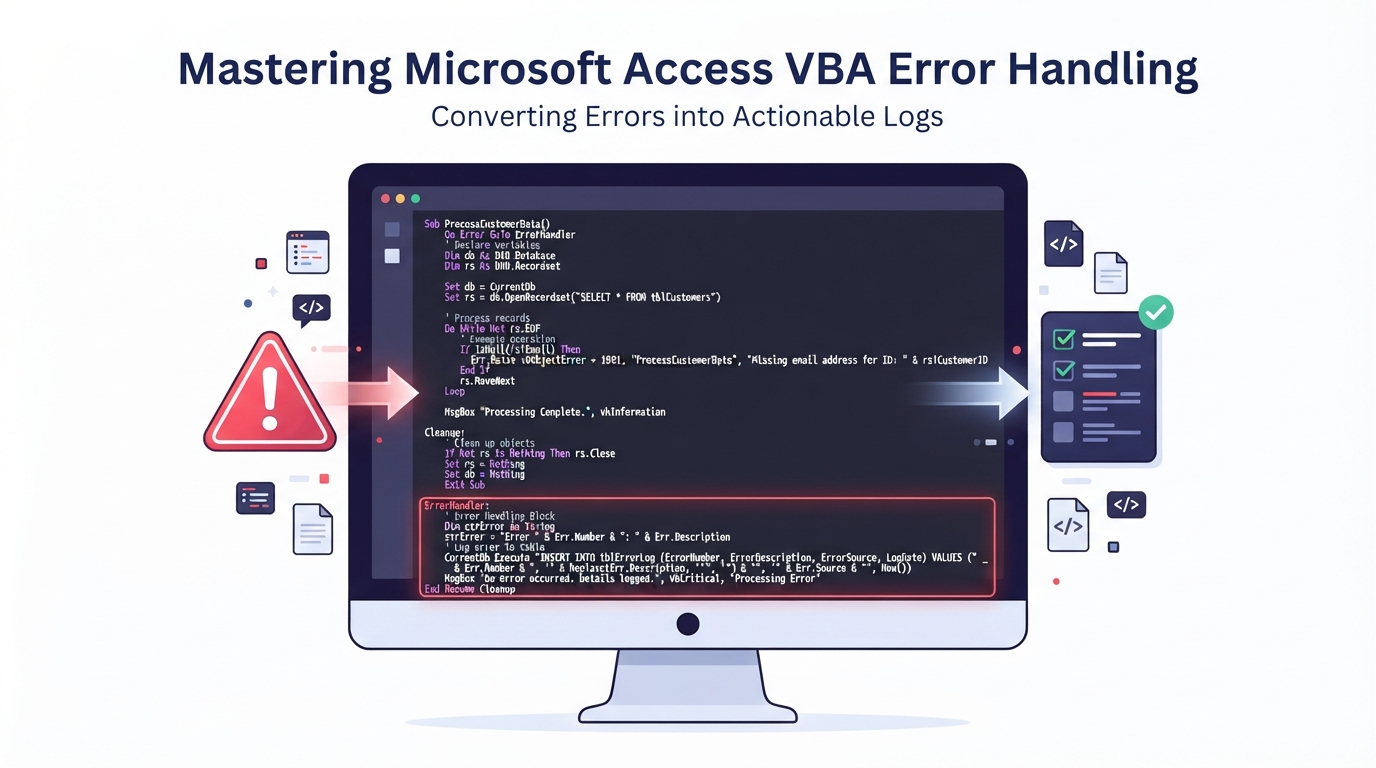
Microsoft Accessで業務システムを運用する場合、最も重要なのは「エラーが発生しないこと」ではなく、「エラーが発生しても原因を把握し、迅速に復旧できること」です。
そのためには、VBAで適切なエラー処理を実装し、ログを記録する仕組みを整えることが欠かせません。本記事では、Access VBAにおける実践的なエラー処理とログ記録の方法を逆引き形式で解説します。日々の保守運用に役立つテクニックを紹介しますので、ぜひ自社システムの品質向上にお役立てください。
Access VBAでエラー処理が重要な理由
Accessで構築された業務システムでは、以下のようなエラーが日常的に発生します。
- データ入力ミス
- ネットワーク切断
- テーブルのロック
- SQL実行エラー
- ファイル参照エラー
- 想定外のNull値
開発時には問題なく動作していても、本番運用ではさまざまな要因によってエラーが発生します。
エラーが発生した際に、
- 原因が分からない
- どこで止まったか分からない
- ユーザーから連絡が来ても再現できない
という状況になると、調査に多くの時間を費やすことになります。
そのため、開発段階からエラー処理とログ出力を組み込むことが重要です。
VBAの基本的なエラー処理
エラー発生時に処理を移動する
最も基本的なエラー処理です。
Private Sub Command1_Click()

    On Error GoTo Err_Handler

    MsgBox 1 / 0

Exit_Handler:

    Exit Sub

Err_Handler:

    MsgBox Err.Number & " : " & Err.Description

    Resume Exit_Handler

End Sub
ポイント
- On Error GoToでエラー処理へ移動
- Err.Numberでエラー番号取得
- Err.Descriptionで内容取得
- Exit_Handlerを作る
この形はAccess VBAの定番です。
よく使うエラー情報を取得する
エラー番号を取得する
Debug.Print Err.Number
例
| 番号 | 内容 |
|---|---|
| 13 | 型が一致しません |
| 53 | ファイルが見つかりません |
| 91 | オブジェクト変数未設定 |
| 3022 | 重複データ |
エラー内容を取得する
Debug.Print Err.Description
表示例
ファイルが見つかりません
発生したプロシージャ名を記録する
定数を使用すると分かりやすくなります。
Const PROC_NAME As String = “更新処理”
エラー発生時
MsgBox PROC_NAME
逆引き① SQL実行エラーを捕捉したい
Accessアプリでは最も多いケースです。
サンプル
On Error GoTo Err_Handler

CurrentDb.Execute _

"UPDATE T_社員 SET 氏名='山田' WHERE ID=1", _

dbFailOnError

Exit Sub

Err_Handler:

    MsgBox Err.Number & vbCrLf & _

           Err.Description
dbFailOnErrorを付ける理由
以下ではエラーが検知されない場合があります。
CurrentDb.Execute strSQL
推奨
CurrentDb.Execute strSQL, dbFailOnError
逆引き② 重複データの登録を防ぎたい
主キーやユニークインデックス違反です。
エラー番号3022を判定
If Err.Number = 3022 Then

    MsgBox "既に登録されています"

Else

    MsgBox Err.Description

End If
利用例
- 社員番号
- 顧客コード
- 管理番号
の重複防止に活用できます。
逆引き③ Nullエラーを防ぎたい
AccessではNullによるエラーが非常に多く発生します。
Nz関数を使う
悪い例
Me.売上 * 1.1
売上がNullの場合
無効なNull値です
改善例
Nz(Me.売上, 0) * 1.1
結果
| 値 | 結果 |
|---|---|
| 1000 | 1100 |
| Null | 0 |
実務では必須テクニックです。
逆引き④ ファイル存在チェックをしたい
Excel出力やCSV処理で利用します。
If Dir(strFile) = "" Then

    MsgBox "ファイルが存在しません"

    Exit Sub

End If
例
If Dir(“C:\test.xlsx”) = “” Then
逆引き⑤ フォームが開いているか確認したい
よくある実行時エラーを回避できます。
If CurrentProject.AllForms("F_顧客").IsLoaded Then

    Forms!F_顧客.Requery

End If
ログ記録機能を作成する
ここからが本題です。
エラー内容をテーブルへ記録する仕組みを作ります。
ログテーブル作成
T_エラーログ
| 項目名 | 型 |
|---|---|
| ID | オートナンバー |
| 発生日 | 日時 |
| エラー番号 | 数値 |
| エラー内容 | 長いテキスト |
| プロシージャ名 | 短いテキスト |
| ユーザー名 | 短いテキスト |
ログ書込み用関数を作成
Public Sub WriteErrorLog( _

    ByVal ProcName As String)

    Dim strSQL As String

    strSQL = ""

    strSQL = strSQL & _

    "INSERT INTO T_エラーログ("

    strSQL = strSQL & _

    "発生日,"

    strSQL = strSQL & _

    "エラー番号,"

    strSQL = strSQL & _

    "エラー内容,"

    strSQL = strSQL & _

    "プロシージャ名,"

    strSQL = strSQL & _

    "ユーザー名)"

    strSQL = strSQL & _

    "VALUES("

    strSQL = strSQL & _

    "#" & Format(Now(), _

    "yyyy/mm/dd hh:nn:ss") & "#,"

    strSQL = strSQL & _

    Err.Number & ",'"

    strSQL = strSQL & _

    Replace(Err.Description, "'", "''") & "','"

    strSQL = strSQL & _

    ProcName & "','"

    strSQL = strSQL & _

    Environ("USERNAME") & "')"

    CurrentDb.Execute _

    strSQL, _

    dbFailOnError

End Sub
実際に呼び出す方法
Private Sub cmdUpdate_Click()

Const PROC_NAME As String = _

"cmdUpdate_Click"

On Error GoTo Err_Handler

CurrentDb.Execute _

"UPDATE T_社員 SET 有効=1"

Exit_Handler:

    Exit Sub

Err_Handler:

    Call WriteErrorLog(PROC_NAME)

    MsgBox _

    "エラーが発生しました。" & _

    vbCrLf & _

    "管理者へ連絡してください。"

    Resume Exit_Handler

End Sub
ログ記録のメリット
トラブル調査が容易になる
ユーザーから
エラーが出ました
と言われても原因は分かりません。
ログがあれば
- 発生日時
- エラー内容
- 発生箇所
を確認できます。
利用状況が見える
頻繁に発生するエラーが分かります。
例
- 入力ミスが多い
- ネットワーク切断が多い
- 特定機能だけ問題が発生
改善ポイントの発見につながります。
保守コスト削減
属人的な調査を減らせます。
担当者が変わっても
- ログ参照
- 原因調査
- 修正
の流れが明確になります。
実践でおすすめの標準テンプレート
筆者がAccess開発でよく使用する構成です。
Private Sub Sample()

Const PROC_NAME As String = _

"Sample"

On Error GoTo Err_Handler

'==================

'メイン処理

'==================

MsgBox "処理開始"

Exit_Handler:

    Exit Sub

Err_Handler:

    Call WriteErrorLog(PROC_NAME)

    MsgBox _

    "エラーが発生しました。" & _

    vbCrLf & _

    Err.Number

    Resume Exit_Handler

End Sub
このテンプレートを標準化するだけでも保守性が大きく向上します。
Access運用で押さえておきたいポイント
MsgBoxだけで終わらない
悪い例
MsgBox Err.Description
これでは履歴が残りません。
必ずログを残しましょう。
エラーを無視しない
以下は極力避けるべきです。
On Error Resume Next
便利ですが原因不明の不具合が発生しやすくなります。
使用する場合は必要最小限にしましょう。
エラーを利用者へそのまま表示しない
悪い例
MsgBox Err.Description
利用者には意味が分からないことがほとんどです。
推奨
MsgBox _
“処理中にエラーが発生しました。”
詳細はログへ保存します。
まとめ
Access VBAの開発では、機能実装ばかりに目が向きがちですが、本当に重要なのは運用開始後の保守性です。
今回紹介した内容を整理すると、
- On Error GoToでエラー処理を実装する
- Err.NumberとErr.Descriptionを取得する
- dbFailOnErrorを活用する
- Null対策にNz関数を利用する
- エラーログテーブルを作成する
- 発生日時・内容・ユーザーを記録する
- 利用者向けメッセージと管理者向けログを分ける
これらを徹底することで、障害発生時の調査時間を大幅に短縮できるようになります。
Accessは今でも多くの企業で業務システムとして利用されています。だからこそ、「動くシステム」だけでなく、「保守しやすいシステム」を目指すことが重要です。ぜひ今回のエラー処理テンプレートを自社のAccess開発へ取り入れてみてください。

コメント