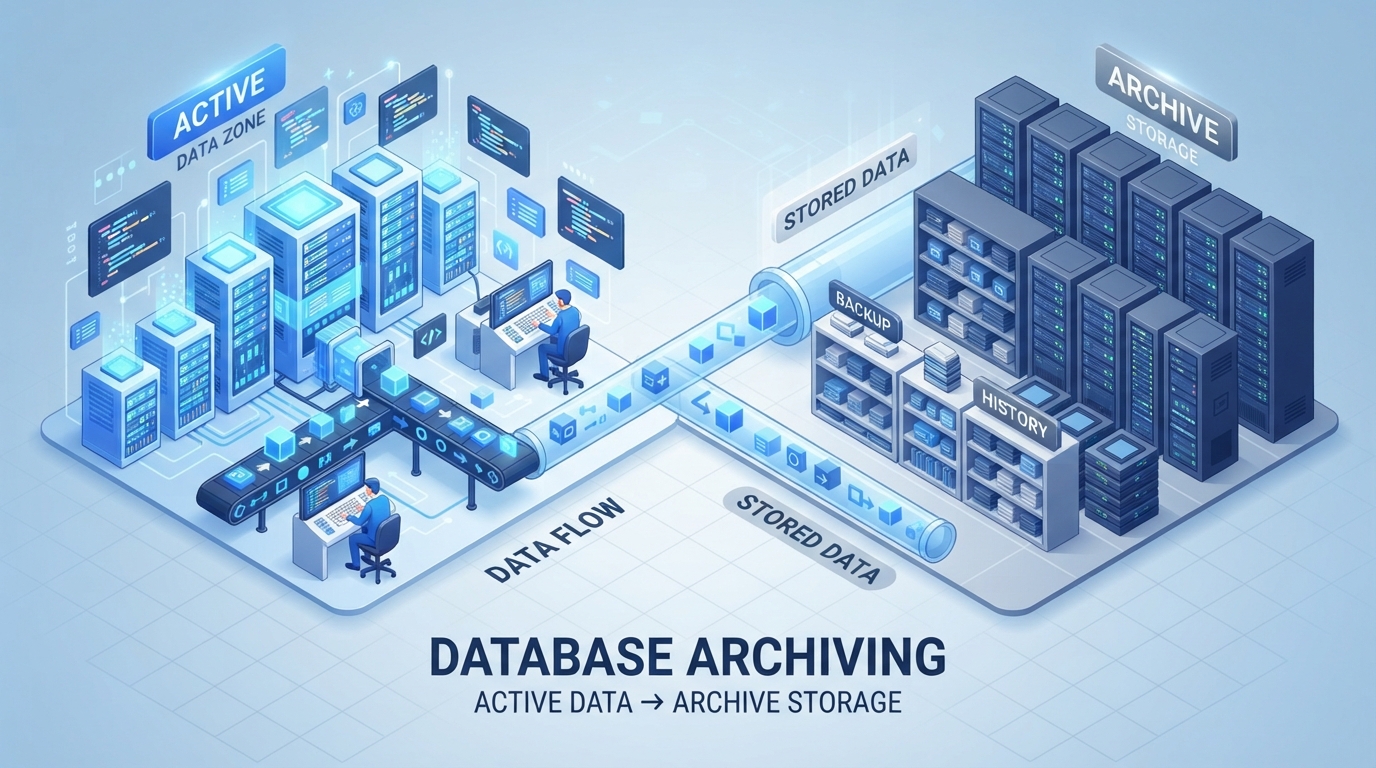
Accessは適切なアーカイブ設計を行うことで、長期間安定して運用できるデータベースになります。
「データを溜め続ける」のではなく、「使うデータと保管するデータを分ける」ことが、性能劣化と運用トラブルを防ぐ最大のポイントです。
はじめに
Microsoft Accessは現場主導で迅速に構築できる強力なツールですが、運用期間が長くなると次のような問題が発生しがちです。
- データ量の増加による動作速度の低下
- バックアップ容量の肥大化
- 検索・抽出処理の遅延
- ファイル破損リスクの増大
特に、日々の記録データ(測定値・ログ・履歴など)を蓄積する業務では、早い段階でアーカイブ設計を取り入れることが重要です。
本記事では、現場で実際に使えるAccessのアーカイブ設計パターンを詳しく解説します。
アーカイブ設計の基本思想
「現役データ」と「保管データ」を分ける
Accessで長期運用する場合、すべてのデータを1つのテーブルに溜め続けるのは避けるべきです。
【NG】
・tbl_記録データに全期間のデータを格納
【OK】
・tbl_記録データ(直近データ)
・tbl_記録データ_アーカイブ(過去データ)
この分離があるだけで、以下が大きく改善します。
- クエリ速度
- フォーム表示速度
- ファイルサイズ
アーカイブ基準を明確にする
いつデータを移動するかのルールを決めます。
代表的なパターン:
- 3ヶ月以上前のデータ
- 年度単位
- 処理完了済みデータ
例:
DELETE FROM tbl_記録データ

WHERE 記録日 < DateAdd("m", -3, Date());
※実際にはDELETE前にINSERTでアーカイブへ退避します。
実践:アーカイブ処理の構築
1. アーカイブテーブルの作成
SELECT *

INTO tbl_記録データ_アーカイブ

FROM tbl_記録データ

WHERE 1=0;
構造をコピーし、空テーブルを作成します。
2. データ移動処理
INSERT INTO tbl_記録データ_アーカイブ

SELECT *

FROM tbl_記録データ

WHERE 記録日 < DateAdd("m", -3, Date());

続いて元データを削除:

DELETE FROM tbl_記録データ

WHERE 記録日 < DateAdd("m", -3, Date());
3. VBAで自動化
Public Sub ArchiveData()

    On Error GoTo ErrHandler

    CurrentDb.Execute _

        "INSERT INTO tbl_記録データ_アーカイブ " & _

        "SELECT * FROM tbl_記録データ " & _

        "WHERE 記録日 < DateAdd('m', -3, Date())", dbFailOnError

    CurrentDb.Execute _

        "DELETE FROM tbl_記録データ " & _

        "WHERE 記録日 < DateAdd('m', -3, Date())", dbFailOnError

    MsgBox "アーカイブ処理が完了しました"

    Exit Sub

ErrHandler:

    MsgBox Err.Description

End Sub
ボタン操作や起動時イベントで実行できます。
パフォーマンスをさらに高めるポイント
インデックスの最適化
日付や検索キーにインデックスを設定します。
・記録日 → インデックスあり
・設備ID → インデックスあり
定期的な「最適化・修復」
Accessの重要メンテナンスです。
データベースツール → 最適化/修復
これを定期的に行うことで、
- ファイルサイズ縮小
- 安定性向上
が期待できます。
フロントエンド/バックエンド分離
・フロント:フォーム・VBA
・バックエンド:テーブル
これにより、
- 同時利用が安定
- 更新リスク軽減
よくある失敗と対策
① 全データを検索対象にしている
→ 解決:現役テーブルのみ検索対象にする
② アーカイブを参照できない
→ 解決:必要時のみ参照するクエリを用意
SELECT * FROM tbl_記録データ

UNION ALL

SELECT * FROM tbl_記録データ_アーカイブ;
③ アーカイブが増えすぎる
→ 解決:年度ごとに分割
tbl_記録_2024
tbl_記録_2025
現場での活用イメージ
特に以下の業務で効果的です:
- 測定データ管理(線量・検査値など)
- 作業記録ログ
- 点検履歴管理
- トレーサビリティ管理
これらは共通して「蓄積型データ」であり、
アーカイブ設計の有無でシステム寿命が大きく変わります。
今後の発展ポイント
Access単体でも十分運用できますが、以下も検討可能です。
- SQL Serverへの移行
- Power BIでの可視化
- Power Automateによる自動アーカイブ
まとめ
Accessの長期安定運用の鍵は、「データの持ち方」にあります。
今回のポイントを整理すると:
- データは「現役」と「アーカイブ」に分ける
- アーカイブ基準を明確にする
- VBAで自動化する
- 定期メンテナンスを行う
これらを実践すれば、Accessでも業務システムとして十分に耐えうる構成になります。
特に、日々データが増え続ける現場では、
「後から対策」ではなく「最初から設計」することが重要です。


コメント