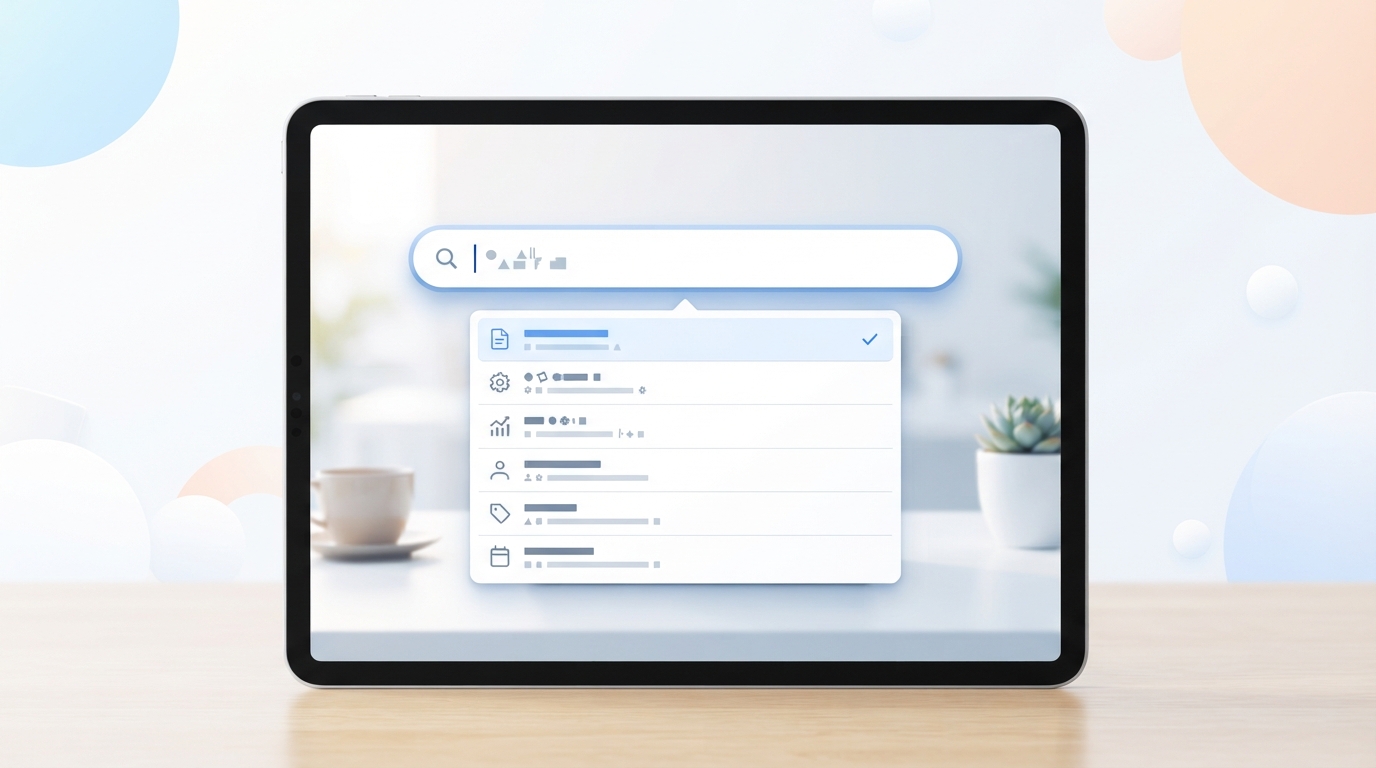
Access業務システムでは、顧客名や品名、設備名などの入力作業が日常的に発生します。しかし、手入力中心の運用では入力ミスや表記ゆれが発生しやすく、業務効率の低下につながります。
結論から言うと、Access VBAでオートコンプリート機能を実装することで入力速度とデータ品質を大幅に向上できます。さらにCopilotを活用することで、候補検索ロジックやVBAコード作成も効率化できます。
直近の記事では、重複データ対策、JSON連携、CSV取込前チェック、監査ログ、トランザクション処理などを紹介していますが、入力支援機能そのものをテーマにしたことはないため、実務レベルで活用できるように紹介します。
- オートコンプリート機能とは
- なぜオートコンプリートが必要なのか
- オートコンプリート導入メリット
- 基本構成
- 逆引き① 入力文字に一致する候補を取得したい
- 逆引き② コンボボックスを利用したい
- 逆引き③ 入力時に候補を更新したい
- 逆引き④ 候補選択時に値を設定したい
- 逆引き⑤ 候補なしの場合を処理したい
- 実践例① 顧客管理システム
- 実践例② 設備管理システム
- 実践例③ 部品管理システム
- 検索速度を改善する
- キャッシュを活用する
- ログ取得もおすすめ
- 実務活用例① コールセンター業務
- 実務活用例② 保守管理システム
- 実務活用例③ 営業支援システム
- Copilot活用術① 候補検索コード生成
- Copilot活用術② SQL最適化
- Copilot活用術③ UI改善案作成
- オートコンプリート導入時の注意点
- AI時代でも重要な入力品質
- まとめ
オートコンプリート機能とは
利用者が文字を入力すると、候補一覧を表示する仕組みです。
例えば顧客検索の場合です。
入力中
東
候補表示
東京商事
東京機工
東京設備工業
利用者は候補を選択するだけで済みます。
なぜオートコンプリートが必要なのか
実務では次のような問題があります。
手入力ミス
東京商事
東京商事㈱
東京 商事
同じ会社でも複数表記が発生します。
入力時間増加
長い名称を毎回入力します。
検索精度低下
表記揺れによって検索漏れが発生します。
重複データ発生
同一データの二重登録につながります。
重複データ対策の記事でもデータ品質管理の重要性を紹介しています。 [latest-inf…system.com]
オートコンプリート導入メリット
導入すると次の改善が期待できます。
- 入力時間短縮
- 入力ミス削減
- 表記統一
- 検索性向上
- 教育コスト削減
特に顧客マスタが多いシステムでは効果が大きくなります。
基本構成
基本的な流れです。
文字入力
↓
候補抽出
↓
一覧表示
↓
選択
↓
確定
非常にシンプルです。
逆引き① 入力文字に一致する候補を取得したい
SQLで検索します。
SELECT 顧客名

FROM T_CUSTOMER

WHERE 顧客名 Like ''

& Forms!F_MAIN!txtCustomer

& ''

ORDER BY 顧客名
部分一致検索になります。
逆引き② コンボボックスを利用したい
もっとも簡単な方法です。
Me.cboCustomer.RowSource = _

"SELECT 顧客名 " & _

"FROM T_CUSTOMER " & _

"ORDER BY 顧客名"
Access標準機能を利用できます。
逆引き③ 入力時に候補を更新したい
Changeイベントを利用します。
Private Sub txtCustomer_Change()

Me.lstCandidate.Requery

End Sub
入力と同時に検索できます。
逆引き④ 候補選択時に値を設定したい
一覧選択時です。
Private Sub lstCandidate_Click()

Me.txtCustomer = _

Me.lstCandidate

End Sub
ワンクリックで入力できます。
逆引き⑤ 候補なしの場合を処理したい
対象なし対策です。
If Me.lstCandidate.ListCount = 0 Then

Me.lblMsg.Caption = _

"該当データなし"

End If
操作性が向上します。
実践例① 顧客管理システム
最も利用頻度が高い例です。
顧客名入力
↓
候補表示
↓
選択
↓
検索
検索時間を大幅に短縮できます。
実践例② 設備管理システム
設備名検索で利用します。
設備番号入力
↓
候補一覧
↓
選択
誤登録防止にも有効です。
実践例③ 部品管理システム
品番検索にも利用できます。
商品コード入力
↓
候補表示
↓
確定
登録作業が高速化されます。
検索速度を改善する
データ件数が増えると遅くなります。
インデックス設定
対象項目に設定します。
顧客コード
顧客名
設備番号
品番
大量データでは必須です。
前方一致を利用する
遅い検索
Like '東京'
高速検索
Like '東京*'
前方一致の方が高速です。
キャッシュを活用する
設定値キャッシュと同様の考え方です。
起動時にデータを取得します。
Set gDic = _

CreateObject( _

"Scripting.Dictionary")
候補一覧をメモリ保持することで検索速度を向上できます。
ログ取得もおすすめ
利用状況を分析します。
テーブル例
T_SEARCH_LOG
項目
検索日時
利用者
検索文字
選択結果
運用改善に役立ちます。
実務活用例① コールセンター業務
電話対応中の検索です。
顧客名入力
↓
候補表示
↓
即検索
応答時間が短縮されます。
実務活用例② 保守管理システム
設備検索で活躍します。
設備名入力
↓
候補表示
↓
履歴確認
現場対応が迅速になります。
実務活用例③ 営業支援システム
顧客登録時の支援です。
入力
↓
既存候補表示
↓
重複防止
データ品質向上につながります。
Copilot活用術① 候補検索コード生成
Copilotへ依頼します。
Access VBAで
テキストボックス入力時に
顧客マスタを検索し
候補一覧を表示する
サンプルを作成してください
基本コードを生成できます。
Copilot活用術② SQL最適化
以下の依頼が有効です。
この検索SQLの
速度改善案を教えてください
改善候補を提示してくれます。
Copilot活用術③ UI改善案作成
例えば、
Accessフォームで
使いやすい検索画面を
設計してください
と依頼できます。
ユーザー視点での改善案が得られます。
オートコンプリート導入時の注意点
候補件数を制限する
全件表示は避けます。
例
TOP 20
だけ表示する方法です。
検索負荷を考慮する
大量データ検索は最適化します。
フォーカス制御を行う
キーボード操作性を高めます。
重複候補を排除する
候補一覧の見やすさが向上します。
ログ分析を行う
利用傾向を把握できます。
AI時代でも重要な入力品質
Copilotの発展によりコード作成は容易になっています。しかし実際の業務システムでは、入力されたデータ品質が最終成果物の品質を左右します。
オートコンプリート機能は地味な機能に見えますが、
- 入力ミス削減
- 重複防止
- 検索効率向上
- 教育負荷軽減
という大きな効果があります。
まとめ
Access業務システムでは、顧客名や設備名などの入力作業が日常的に発生します。
オートコンプリート機能を導入することで、
- 入力時間短縮
- 入力ミス削減
- 表記ゆれ防止
- データ品質向上
を実現できます。
さらにCopilotを活用することで、
- VBAコード作成
- SQL生成
- UI設計
- 性能改善レビュー
まで効率良く進められます。
利用者満足度を高める機能として、ぜひAccessシステムへ導入をおすすめします。



コメント