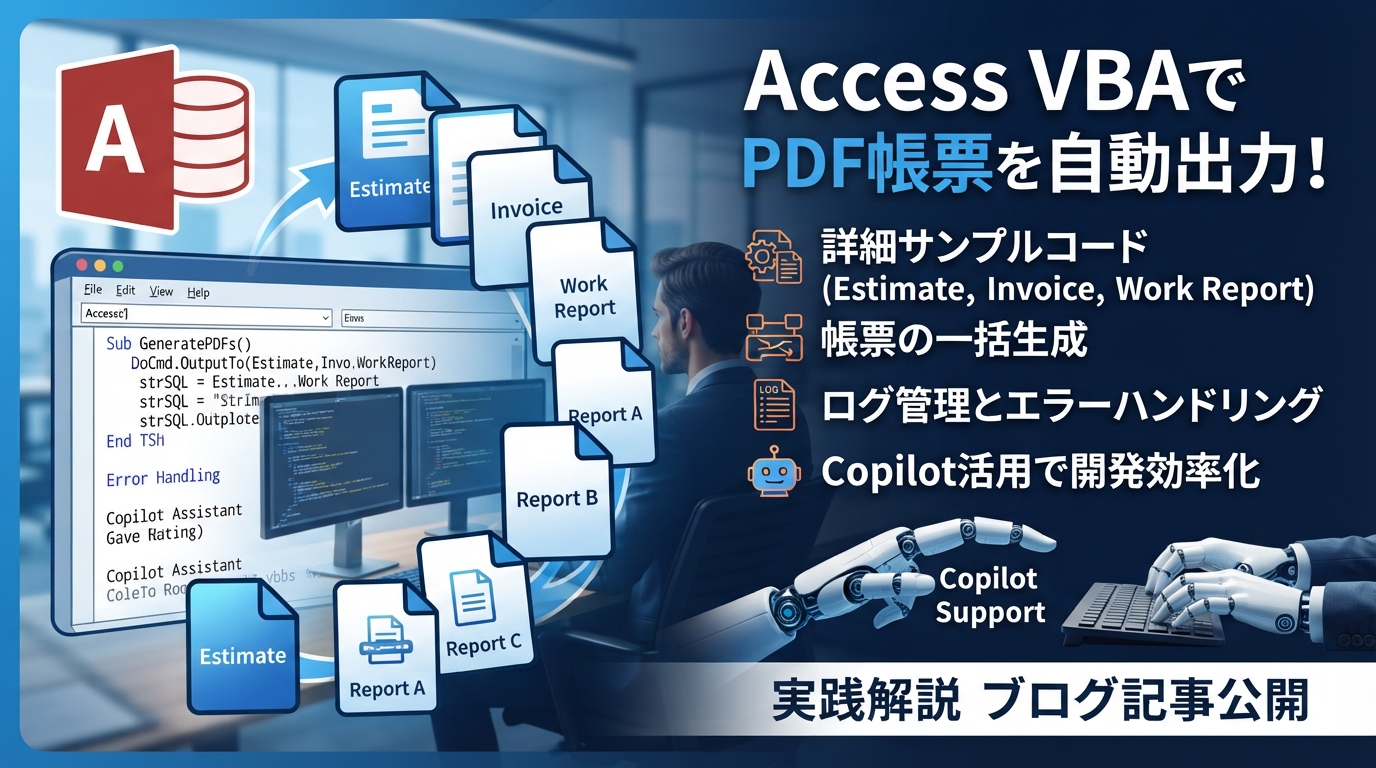
Access業務システムにおいて、最も利用頻度が高い機能の一つが帳票出力です。その中でも近年はExcelではなくPDF形式での配布が標準となりつつあります。
実際の現場では、
- 見積書
- 作業報告書
- 請求書
- 検査成績書
- 日報
- 月次報告書
などをPDFで配布するケースが増えています。
- AccessでPDF出力が重要な理由
- Access標準機能でPDF出力する
- 逆引き① レポートをPDF化したい
- 逆引き② 日付付きファイル名で保存したい
- 逆引き③ 顧客ごとにPDFを作成したい
- 逆引き④ 保存先フォルダを確認したい
- 逆引き⑤ PDF出力後に開きたい
- 逆引き⑥ 条件付きで帳票出力したい
- PDF命名規則を決める
- PDF出力履歴を記録する
- 逆引き⑦ 出力ログを登録したい
- PDF出力時のエラー対策
- エラー処理を実装する
- PDF出力とメール送信を連携する
- 実務活用例① 見積書発行
- 実務活用例② 作業報告書
- 実務活用例③ 請求書作成
- CopilotでPDF出力コードを作成する
- Copilotでコードレビューする
- CopilotとAccess開発の相性
- PDF運用で押さえるべきポイント
- まとめ
AccessでPDF出力が重要な理由
Accessで構築された業務システムでは、最終的に帳票として出力する業務が非常に多く存在します。
例えば、
- 顧客への提出資料
- 社内承認資料
- 品質記録
- 作業報告
などです。
Excel出力も便利ですが、
- レイアウト崩れが発生しない
- 編集されにくい
- 印刷品質が安定する
- メール添付しやすい
という理由からPDF出力の需要が年々高まっています。
Access標準機能でPDF出力する
AccessにはPDF出力機能が標準搭載されています。
最も簡単な方法は次のコードです。
DoCmd.OutputTo _

acOutputReport, _

"R_見積書", _

acFormatPDF, _

"C:\PDF\見積書.pdf"
これだけでレポートをPDFへ変換できます。
逆引き① レポートをPDF化したい
もっとも基本的な使い方です。
DoCmd.OutputTo _

acOutputReport, _

"R_顧客一覧", _

acFormatPDF, _

"C:\PDF\顧客一覧.pdf"
出力後はそのまま共有できます。
逆引き② 日付付きファイル名で保存したい
実務ではファイルの世代管理が必要です。
Dim strFile As String

strFile = _

"C:\PDF" & _

Format(Date, "yyyymmdd") & _

"_報告書.pdf"

DoCmd.OutputTo _

acOutputReport, _

"R_報告書", _

acFormatPDF, _

strFile
出力例
20260801_報告書.pdf
逆引き③ 顧客ごとにPDFを作成したい
帳票配布でよくあるケースです。
Dim rs As DAO.Recordset

Set rs = CurrentDb.OpenRecordset( _

"SELECT * FROM T_顧客")

ループ処理で出力します。

Do Until rs.EOF

DoCmd.OpenReport _

"R_請求書", _

acViewPreview, , _

"顧客ID=" & rs!顧客ID

DoCmd.OutputTo _

acOutputReport, _

"R_請求書", _

acFormatPDF, _

"C:\PDF" & _

rs!顧客名 & ".pdf"

rs.MoveNext

Loop
一括帳票作成が可能になります。
逆引き④ 保存先フォルダを確認したい
存在しないフォルダへ出力するとエラーになります。
If Dir("C:\PDF", _

vbDirectory) = "" Then

MkDir "C:\PDF"

End If
事前確認は必須です。
逆引き⑤ PDF出力後に開きたい
ユーザー確認用として利用できます。
Application.FollowHyperlink _

"C:\PDF\報告書.pdf"
作成されたPDFが自動表示されます。
逆引き⑥ 条件付きで帳票出力したい
対象データのみを出力します。
DoCmd.OpenReport _

"R_売上明細", _

acViewPreview, _

, _

"売上日=#2026/08/01#"
その後PDF化します。
不要なデータの出力を防げます。
PDF命名規則を決める
運用で重要なのがファイル名です。
おすすめ例
案件番号_顧客名.pdf
または
20260801_作業報告書.pdf
検索しやすくなります。
PDF出力履歴を記録する
実務では履歴管理が必要です。
T_PDF_LOG
| 項目 |
|---|
| 出力日時 |
| 帳票名 |
| 利用者 |
| 保存先 |
作成すると、
- 出力漏れ確認
- 監査対応
- トラブル解析
が容易になります。
逆引き⑦ 出力ログを登録したい
CurrentDb.Execute _

"INSERT INTO T_PDF_LOG(" & _

"出力日時,帳票名) " & _

"VALUES(Now(),'報告書')"
履歴管理の基本です。
PDF出力時のエラー対策
代表的なトラブルは次の通りです。
フォルダが存在しない
Dir()
で確認する。
ファイル使用中
同名ファイルを開いている可能性があります。
レポート未作成
対象レポートの存在確認を行う。
権限不足
保存先フォルダのアクセス権を確認する。
エラー処理を実装する
業務システムでは必須です。
On Error GoTo ErrHandler

'PDF出力処理

Exit Sub

ErrHandler:

MsgBox _

Err.Number & vbCrLf & _

Err.Description

End Sub
最近の記事でもエラー処理とログ管理の重要性が紹介されています。 [latest-inf…system.com]
PDF出力とメール送信を連携する
帳票出力後にメール送信するケースもあります。
流れは次の通りです。
Access
↓
PDF作成
↓
Outlook起動
↓
添付
↓
送信
非常に実用的な仕組みです。
実務活用例① 見積書発行
営業担当がボタンを押すだけで
見積データ
↓
PDF作成
↓
メール送信
が実現できます。
実務活用例② 作業報告書
保守現場などでは、
作業完了
↓
PDF出力
↓
顧客提出
の流れが定型化できます。
実務活用例③ 請求書作成
毎月の手作業を削減できます。
月末締め
↓
一括PDF生成
↓
保管
担当者の負担を大きく軽減できます。
CopilotでPDF出力コードを作成する
近年はCopilotの活用により開発効率が向上しています。
例えば次のように依頼できます。
Access VBAで請求書レポートを
PDF出力するコードを作成してください。
条件
・顧客ごとに出力
・日付付きファイル名
・エラー処理あり
・ログ記録あり
実装のたたき台を短時間で作成できます。
Copilotでコードレビューする
既存コードを貼り付けて、
このPDF出力コードの
改善点を教えてください。
と質問すると、
- 命名規則
- エラー処理
- 保守性
- 処理速度
の観点から改善案を得られます。
CopilotとAccess開発の相性
最近は生成AIの進化により、
- VBA作成
- SQL作成
- ドキュメント作成
- エラー解析
を効率的に行えるようになりました。Copilot活用はAccess開発の有力な支援手段として取り上げられています。 [latest-inf…system.com]
特にPDF出力のような定型処理はAIによるコード生成との相性が非常に良い分野です。
PDF運用で押さえるべきポイント
ファイル名を統一する
検索性向上につながります。
保存先を固定する
運用ミスを減らせます。
ログを保存する
監査対応が容易になります。
エラー処理を実装する
保守性向上につながります。
定期的に整理する
不要ファイルの肥大化を防止できます。
まとめ
AccessのPDF出力機能は非常にシンプルですが、実務では大きな効果をもたらします。
特に、
- 見積書
- 請求書
- 作業報告書
- 月次報告書
- 品質記録
などの帳票業務では欠かせない機能です。
さらにCopilotを活用することで、
- VBAコード生成
- エラー解析
- 保守改善
- ドキュメント作成
を効率化できるため、従来よりも短期間で高品質なシステムを構築できるようになります。
今後もAccessは業務データ管理の中心として活躍し続けると考えられます。PDF自動出力とCopilot活用を組み合わせることで、さらに高い業務効率化を実現していきましょう。




コメント