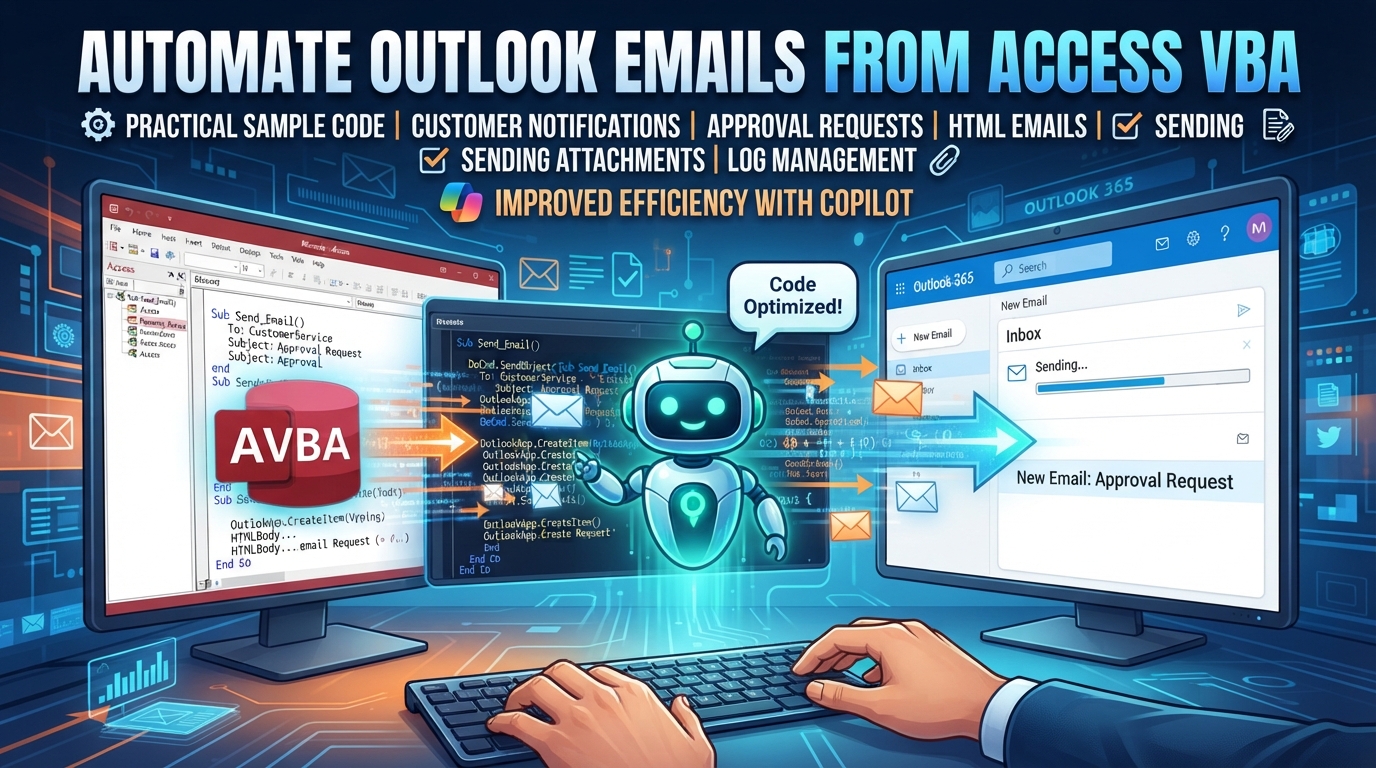
業務でAccessを利用していると、「毎日同じメールを送る」「対象者ごとに内容を変更する」「添付ファイルを付ける」といった作業が発生します。
結論から言うと、Access VBAとMicrosoft Copilotを組み合わせることで、メール送信処理は短時間で安全に実装できます。
従来はVBAコードを一から作成する必要がありましたが、現在はCopilotに具体的な要件を伝えることで、コードの雛形や改善案を迅速に作成できます。
本記事では、Access VBAを利用したOutlookメール送信機能を逆引き形式で解説するとともに、Copilotを活用して開発効率を向上させる方法を紹介します。
なぜ今「メール送信自動化」が重要なのか
現場の業務では以下のようなメール対応が頻繁に発生します。
- 作業完了通知
- 月次報告書送付
- 顧客への案内メール
- 社内向けリマインド
- システム障害通知
これらを毎回手作業で送信すると、
- 作成時間がかかる
- 誤送信のリスクがある
- 件名や本文が統一されない
といった問題が発生します。
Access VBAからOutlookを操作することで、自動的にメールを作成・送信できるようになります。
Copilotに依頼するプロンプト例
まずはCopilotへ以下のように依頼します。
Access VBAでOutlookメールを送信するコードを作成してください。
条件
・宛先を変数で指定
・件名を変数で指定
・本文を変数で指定
・エラー処理を実装
・オブジェクト解放を含める
このように具体的な条件を書くことで、実務で利用しやすいコードを生成できます。
逆引き① メールを送信する
最も基本的なメール送信処理です。
Sub SendMail()

Dim olApp As Object

Dim olMail As Object

Set olApp = CreateObject("Outlook.Application")

Set olMail = olApp.CreateItem(0)

With olMail

.To = "sample@example.com"

.Subject = "処理完了通知"

.Body = "処理が正常終了しました。"

.Send

End With

Set olMail = Nothing

Set olApp = Nothing

End Sub
活用例
- バッチ処理完了通知
- 夜間処理終了通知
- エラー発生通知
逆引き② メールを下書きで表示する
誤送信を防ぐために、送信前に確認したいケースです。
Sub CreateMail()

Dim olApp As Object

Dim olMail As Object

Set olApp = CreateObject("Outlook.Application")

Set olMail = olApp.CreateItem(0)

With olMail

.To = "sample@example.com"

.Subject = "確認依頼"

.Body = "内容をご確認ください。"

.Display

End With

End Sub
活用例
- 顧客向け案内
- 重要通知
- 承認依頼
逆引き③ 添付ファイルを付ける
帳票や報告書を送付する場合に便利です。
Sub SendMailAttach()

Dim olApp As Object

Dim olMail As Object

Set olApp = CreateObject("Outlook.Application")

Set olMail = olApp.CreateItem(0)

With olMail

.To = "sample@example.com"

.Subject = "月次報告"

.Body = "報告書を送付します。"

.Attachments.Add _

"C:\Report\Report.xlsx"

.Send

End With

End Sub
逆引き④ レコードごとに個別メール送信
Accessが真価を発揮するのはここです。
顧客テーブルからメールアドレスを取得し、一括送信できます。
Dim rs As DAO.Recordset

Set rs = CurrentDb.OpenRecordset( _

"T_顧客")

Do Until rs.EOF

Call SendMailProc( _

rs!MailAddress, _

rs!CustomerName)

rs.MoveNext

Loop

rs.Close
送信処理を関数化しておくことで再利用しやすくなります。
逆引き⑤ HTMLメールを送信する
装飾付きメールが必要な場合です。
.HTMLBody = _

"<h2>作業完了通知</h2>" & _

"<p>処理が正常終了しました。</p>"
HTMLメールを利用すると、
- 色付け
- 表作成
- 箇条書き
が可能になります。
逆引き⑥ エラー発生時だけメール送信
運用現場では非常に便利です。
On Error GoTo ErrProc

Call MainProcess

Exit Sub

ErrProc:

Call SendErrorMail(Err.Number, Err.Description)
Copilot活用術① エラー解析
例えば次の内容を貼り付けます。
実行時エラー 429
ActiveXコンポーネントはオブジェクトを作成できません
Copilotは、
- 原因
- 確認ポイント
- 修正例
を提案してくれます。
従来の検索より圧倒的に速く解決できる場合があります。
Copilot活用術② コードレビュー
作成済みのコードを貼り付けて、
処理速度改善案を教えてください
と依頼します。
すると、
- オブジェクト解放
- 重複処理削除
- 関数化
などの改善案を提示してくれます。
Copilot活用術③ メール本文の自動生成
例えば、
システム停止案内メールを作成してください。
対象:社内利用者
停止日時:2026/08/01 18:00~20:00
目的:サーバメンテナンス
と依頼すると、
メール本文案をすぐに作成できます。
これをVBAへ組み込むことで運用効率が向上します。
実務で導入する際の注意点
一括送信の制御
大量送信するとメールサーバへ負荷が掛かります。
適切な間隔を空けましょう。
宛先チェック
メールアドレスの入力チェックは必須です。
If Nz(rs!MailAddress, “”) <> “” Then
などで制御します。
テスト環境で確認
本番いきなり送信するのではなく、
- テスト送信
- 下書き起動
- ログ出力
を実施しましょう。
Copilot時代のAccess開発
以前は、
- サンプル検索
- フォーラム調査
- 試行錯誤
に多くの時間を費やしていました。
現在はCopilotを活用することで、
- VBAコード生成
- SQL作成
- エラー解析
- ドキュメント作成
を短時間で実現できます。
重要なのは、生成されたコードをそのまま使うのではなく、開発者自身が内容を理解してレビューすることです。
Copilotは開発者の代替ではなく、優秀なアシスタントとして活用するのが最適です。
まとめ
Access VBAによるメール送信機能は、業務効率改善の効果が非常に大きい定番機能です。
今回紹介したポイントは以下のとおりです。
- OutlookをVBAから操作できる
- 添付ファイル送信も容易
- 顧客ごとの個別送信が可能
- エラー通知メールとして活用できる
- Copilotを利用すると開発時間を大幅短縮できる
特に現在はCopilotの支援により、VBA経験が浅い方でも短時間で実用的なプログラムを構築できるようになっています。
Access資産を活かしながら業務効率化を進めたい方は、ぜひメール自動送信機能の導入を検討してみてください。



コメント